







एक एंड्रॉइड पीओएस ऑल-इन-वन मशीन का उपयोग करने के लिए एक उपयोगी गाइड - गैलेक्सी टच 6

हमारी नई पीढ़ी के एंड्रॉइड पीओएस ऑल-इन-वन गैलेक्सी टच 6 को चुनने के लिए धन्यवाद। यह हमारी प्रौद्योगिकी और गुणवत्ता द्वारा गारंटीकृत उच्च प्रदर्शन पोस ऑल-इन-वन है। यह आपके व्यवसाय के दैनिक जीवन में सुविधाजनक और सुरक्षित डेटा प्रसंस्करण लाता है।
यहां हम आपको मार्गदर्शन करना चाहते हैं कि इस उत्पाद का उपयोग कैसे किया जाए।
1. प्रारंभिक सेटअप निर्देश
1.1 पावर ऑन एंड ऑफ
• मशीन बंद करें: "बंद" करने के लिए बिजली स्विच चालू;
• प्रिंटर कवर खोलें: एक हाथ निश्चित मशीन, प्रिंटर कवर खोलने के लिए खाली और ऊपर की ओर बल में दूसरे हाथ के अंगूठे डालें।
• प्रिंटर कवर बंद करें और कागज की शीट फाड़ें
नोट: शेष कागज को कागज फ़ीड की विपरीत दिशा में निकालें!
1.2 पावर ऑन एंड ऑफ
• मशीन को 9 वी 3 ए पावर एडाप्टर से कनेक्ट करें।
• मशीन चालू / बंद करने के लिए साइड पावर बटन दबाएं।
• यदि बिजली को पूरी तरह से डिस्कनेक्ट करने की आवश्यकता है, तो आपको लिथियम बैटरी निकालने के लिए कैबिनेट खोलने की आवश्यकत
1.3 इंटरफ़ेस
गैलेक्सी टच 6 में एक RS232, एक USB डिवाइस और ईथरनेट है।
RS232 पोर्ट का उपयोग पीसी ड्राइवरों को कनेक्ट करने के लिए किया जाता है। इस पोर्ट को स्कैनर से जोड़ा नहीं जा सकता।
कृपया ध्यान दें कि इस बंदरगाह में कोई बिजली आउटपुट नहीं है।
यूएसबी पोर्ट का उपयोग केवल पीसी संचार के लिए किया जाता है।
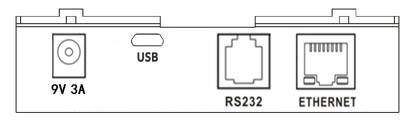
यूएसबी ओटीजी: यूएसबी होस्ट पोर्ट्स का उपयोग बाहरी कीबोर्ड, स्कैनर, मेमोरी स्टिक, प्रिंटर आदि को कनेक्ट करने क
2. एंड्रॉइड ऑपरेटिंग सिस्टम
एक एंड्रॉइड मोबाइल पीओएस है जो एक सहज इंटरफ़ेस के साथ उपयोग करना आसान है। यह इंटरफ़ेस के ऊपरी बाएं ओर खाद्य ट्रक, घर और मरम्मत सेवाएं, बाजार स्टॉल आदि जैसे व्यवसायों के लिए एक आदर्श तरीका है, एपीके "हटाएं" में डालें, ठीक है, ए
सॉफ्टवेयर स्थापना
U डिस्क में स्थापित करने के लिए APK डालें और USB 2.0 डालें, हम फ़ाइलों में U डिस्क की सामग्री देखेंगे, APK पर क्लिक करें, और स्थापित करने के लिए चुनें
3. गैर राजकोषीय ऐप डेमो परीक्षण
डेस्कटॉप पर एक गैर-वित्तीय ऐप डेमो स्थापित है, जो उपयोगकर्ता आंतरिक परीक्षण के लिए चार कार्यों के साथ फिसैट द्वार
1. प्रिंटर 2. प्रिंटर शैलियां 3. प्रदर्शन 4। कस्टम टेस्ट।
3.1 प्रिंटर
इस भाग में, उपयोगकर्ता प्रिंटर स्थिति की जांच कर सकता है, आरंभ कर सकता है, दराज परीक्षण कर सकता है, और मेनू द्वारा चार प्रकार के छवि प्रिंट कर सकता है, क्यूआर कोड और
3.2 प्रिंटर शैलियां
उपयोगकर्ता मेनू द्वारा प्रिंटर शैलियों को सेट कर सकता है, जिसमें चार स्पेसिंग, लाइन स्पेसिंग, घनत्व, स्थिति, संरेखित, अंडरलाइन, फ़ॉन्ट आकार
3.3 प्रदर्शन
उपयोगकर्ता मेनू द्वारा मुख्य स्क्रीन या कस्टम स्क्रीन सेट कर सकता है, जिसमें प्रारंभिक, साफ (सभी साफ), साफ पंक्ति, प्रदर्शन कर्सर, रिवर्स .. आदि।
3.4 कस्टम टेस्ट
उपयोगकर्ता प्रिंट करने के लिए किसी भी पाठ इनपुट कर सकता है, या अनुकूलित जानकारी करने के लिए 'हेक्स कमांड' चुन सकता है, हेक्स कम >
4. दैनिक संचालन
4.1 पहली बार सेटअप (अगर पूर्व-कॉन्फ़िगर किया गया है तो छोड़ें)
• भाषा चुनें → Wi-Fi/Ethernet से जुड़ें।
• Google Play स्टोर में लॉग इन करें (ऐप डाउनलोड के लिए) ।
4.2 पीओएस ऐप लॉन्च करें
• अपने पीओएस सॉफ्टवेयर (जैसे, स्क्वायर, लोइवर्स, हाइक, ओरेकल...) खोलें।
• कर्मचारी क्रेडेंशियल या QR बैज के साथ लॉग इन करें।
4.3 बिक्री प्रसंस्करण, आदेशों का प्रबंधन (रेस्तरां/खुदरा), और बैक-ऑफिस कार्य (इन्वेंट्री प्रबंधन, बिक्री, रिपोर्
उपयोगकर्ता इसके ऐप द्वारा विवरण कार्यों की जांच कर सकता है।
गैलेक्सी टच 6 में कोई घटक नहीं होता है, जिसे उपयोगकर्ता द्वारा सर्विस या मरम्मत की जा सकती है। कृपया सभी रखरखाव को एक योग्य FISCAT डीलर द्वारा किया जाए। अनधिकृत हेरफेर से वारंटी का नुकसान हो सकता है।
किसी भी भ्रमित हमसे संपर्क करने के लिए बहुत स्वागत है, हम हमेशा आपके साथ हैं!